

Codex למתחילים: מדריך עבודה באפליקציית הדסקטופ
מדריך מעשי בעברית למי שרוצה להתחיל לעבוד עם Codex דרך אפליקציית הדסקטופ: פתיחת פרויקט, מצבי עבודה, דיפים, טרמינל מובנה, Browser Use, הרשאות, MCP, אוטומציות ופרומפטים נכונים.
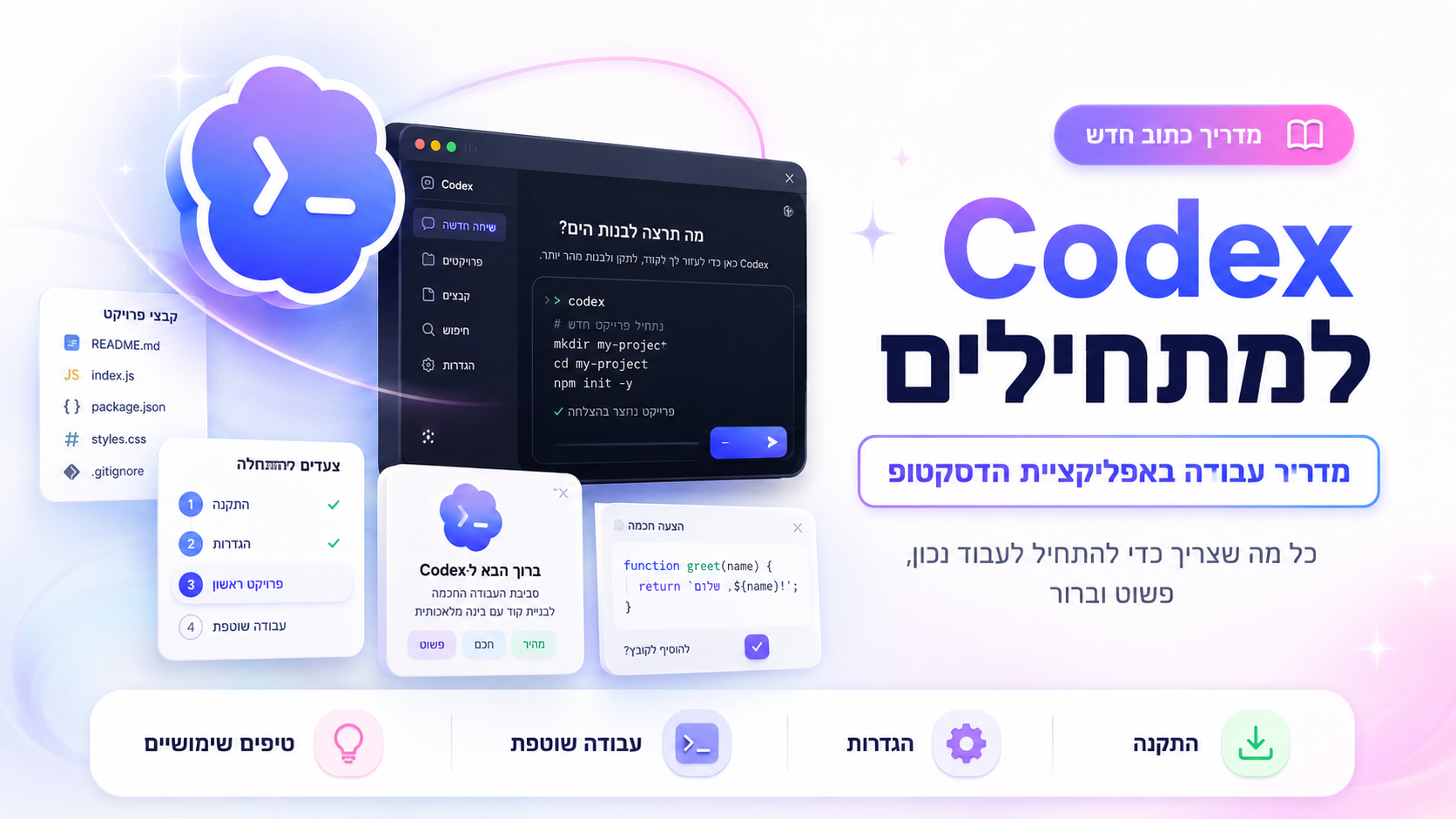
אם עד היום שמעתם על Codex בעיקר דרך ה-CLI, אני רוצה לעשות כאן סדר: במדריך הזה אני מדבר דווקא על אפליקציית הדסקטופ של Codex. כלומר, לעבוד עם סוכן קוד מתוך חלון נוח, עם פרויקטים, שיחות, דיפים, טרמינל, דפדפן פנימי, הרשאות, אוטומציות וכל מה שצריך כדי להתחיל בלי להרגיש שנזרקתם ישר לטרמינל.
המטרה שלי כאן פשוטה: שתסיימו את המדריך עם דרך עבודה ברורה. לא "מה זה AI לקוד" ברמה כללית, אלא מה לפתוח, מה לבקש, מתי לאשר, איך לבדוק, ואיך לא לתת ל-Codex לרוץ רחוק מדי לפני שהבנתם מה הוא עושה.
מה זה Codex באפליקציית דסקטופ
Codex הוא סוכן קוד: לא רק צ'אט שמסביר, אלא כלי שיכול לקרוא פרויקט, לערוך קבצים, להריץ פקודות, לבדוק שגיאות, להציע תיקונים, לעבור על diff, ולעזור לכם לסיים משימות אמיתיות.
באפליקציית הדסקטופ זה מרגיש הרבה יותר נגיש: פותחים פרויקט, מתחילים thread, בוחרים איך Codex יעבוד, ואז מנהלים את העבודה מתוך ממשק אחד. יש לכם שיחה, קבצים, diff, טרמינל, ולעיתים גם דפדפן פנימי או Computer Use למשימות שדורשות ממשק גרפי.
ההבדל הגדול מול CLI הוא לא רק העיצוב. בדסקטופ קל יותר לראות מה קורה, לעבור בין משימות, לפתוח כמה פרויקטים, להוסיף הערות על שינויים, ולתת ל-Codex לעבוד בלי שכל דבר ירגיש כמו פקודת טרמינל.
למי זה מתאים
אם אתם בונים אתרים, עובדים על אוטומציות, מנהלים פרויקט קוד קטן, או אפילו רק רוצים להבין איך מתכנתים עובדים עם סוכני AI - זה מקום מצוין להתחיל.
זה מתאים במיוחד אם:
אתם יודעים להסביר מה אתם רוצים, גם אם אתם לא יודעים לכתוב את כל הקוד לבד.
יש לכם פרויקט קיים ואתם רוצים לשפר אותו בלי לפחד לשבור הכול.
אתם רוצים ללמוד דרך עשייה, לא דרך עוד קורס תיאורטי.
אתם מעדיפים ממשק ויזואלי על פני עבודה ישירה ב-CLI.
אתם רוצים לראות שינויים לפני שמאשרים אותם.
אם אין לכם בכלל פרויקט קוד, אפשר להתחיל מתיקייה ריקה ולבקש מ-Codex לבנות משהו קטן. אבל בעיניי הלמידה הכי טובה מגיעה כשעובדים על משהו אמיתי, אפילו קטן.
ההכנה לפני הסשן הראשון
לפני שאתם פותחים את Codex, תכינו שלושה דברים:
תיקיית פרויקט מסודרת. עדיף פרויקט Git, כי אז קל לראות שינויים ולחזור אחורה.
מטרה קטנה. לא "תבנה לי מערכת", אלא "תוסיף אזור שאלות נפוצות", "תקן את הבאג בטופס", או "תסביר לי איך הפרויקט בנוי".
דרך בדיקה. למשל פקודת build, בדיקת lint, פתיחת עמוד בדפדפן, או פשוט רשימת דברים שאמורים לעבוד.
הטעות הכי נפוצה היא להתחיל עם משימה ענקית. Codex יכול להתמודד עם משימות גדולות, אבל למשתמש מתחיל עדיף להתחיל קטן, לראות איך הוא עובד, ואז להרחיב.
פתיחת פרויקט באפליקציה
באפליקציית Codex פותחים תיקייה דרך Open Folder, וב-macOS הקיצור הוא בדרך כלל Cmd+O. אחרי שהפרויקט פתוח, מתחילים thread חדש ומנסחים בקשה ראשונה.
בקשה טובה לפתיחה יכולה להיראות ככה:
תעבור על הפרויקט ותסביר לי בקצרה איך הוא בנוי. אל תשנה קבצים עדיין. בסוף תציע 3 משימות קטנות שכדאי לעשות ראשונות.
שימו לב לשתי מילים חשובות: "אל תשנה". בהתחלה אני אוהב לתת ל-Codex לקרוא ולהסביר לפני שהוא נוגע בקבצים. זה נותן לי ביטחון שהוא מבין את הפרויקט, וגם עוזר לי ללמוד את המבנה.
אחרי זה אפשר להמשיך:
מעולה. עכשיו תטפל רק במשימה הראשונה. לפני עריכת קבצים תכתוב תוכנית קצרה, ואז תבצע ותבדוק.
ככה אתם שולטים בקצב.
Local, Worktree ו-Cloud: איזה מצב לבחור
כשמתחילים thread באפליקציה, אפשר לעבוד בכמה מצבים. השמות יכולים להישמע טכניים, אבל הרעיון פשוט.
Local אומר ש-Codex עובד ישירות בתיקיית הפרויקט שפתחתם. זה נוח למשימות קטנות, הסברים, תיקונים מהירים, או כשאתם רוצים לראות הכול במקום.
Worktree יוצר סביבת עבודה נפרדת בתוך Git worktree. זה מעולה לניסוי, פיצ'ר חדש, תיקון שיכול לגעת בהרבה קבצים, או עבודה מקבילה בלי ללכלך את התיקייה הראשית.
Cloud מריץ את העבודה מרחוק, אם הסביבה שלכם מוגדרת לזה. זה מתאים יותר למשימות שרוצים להוריד מהמחשב המקומי או להריץ במקביל.
הכלל שלי למתחילים: התחילו ב-Local בשביל להבין את הזרימה. ברגע שמדובר בשינוי משמעותי, עברו ל-Worktree. זה נותן לכם יותר שקט.
איך לכתוב פרומפט טוב ל-Codex
פרומפט טוב ל-Codex צריך לכלול ארבעה חלקים:
מה המטרה.
איפה לעבוד.
מה לא לעשות.
איך לבדוק שהתוצאה טובה.
דוגמה:
בעמוד /pricing יש בעיית מובייל: הכפתור בכרטיס השלישי יוצא מהמסגרת. תבדוק את הקומפוננטות הרלוונטיות בלבד, תתקן בלי לשנות את העיצוב הכללי, ואז תריץ lint ותסכם בדיוק אילו קבצים שינית.
זה פרומפט הרבה יותר חזק מ:
תקן לי את העיצוב.
Codex עובד הכי טוב כשנותנים לו גבולות. לא בגלל שהוא חלש, אלא בגלל שסוכן טוב צריך להבין מה נחשב הצלחה ומה נחשב חריגה.
לעבוד עם תוכנית לפני ביצוע
אחד הכלים הכי טובים למתחילים הוא לבקש תוכנית לפני עריכה. אפשר לכתוב:
לפני שאתה משנה קבצים, תן לי תוכנית קצרה של 3-5 צעדים.
או להשתמש בפקודת /plan אם היא זמינה אצלכם. מצב תכנון עוזר במיוחד במשימות עם כמה שלבים: ריפקטור, הוספת פיצ'ר, חיבור API, או תיקון באג שלא ברור מאיפה הוא מגיע.
אני אוהב תוכנית קצרה, לא מסמך ארוך. משהו שאפשר לקרוא בעשר שניות ולהגיד: כן, זה הכיוון.
ה-Diff Panel: המקום שבו לא מאשרים על עיוור
אחד היתרונות הגדולים באפליקציית הדסקטופ הוא ה-diff panel. במקום לנחש מה השתנה, רואים את השינויים בקבצים בצורה מסודרת.
כאן מתחילה עבודה מקצועית:
עוברים על הקבצים ש-Codex שינה.
בודקים אם הוא נגע במקום שלא ביקשתם.
משאירים הערות inline אם משהו לא מדויק.
מבקשים ממנו לתקן לפי ההערות.
רק אחרי זה שוקלים commit או push.
אם אתם מתחילים, אל תדלגו על הדיף. זה שיעור הקוד הכי טוב שתקבלו: לראות איך סוכן פותר בעיה, ואז לשאול אותו למה הוא בחר בדרך הזו.
הטרמינל המובנה
באפליקציה יש טרמינל מובנה שאפשר לפתוח, וב-macOS הקיצור הוא Cmd+J. זה שימושי כי Codex יכול לראות את הפלט של פקודות, להבין שגיאות, ולהמשיך משם.
פקודות נפוצות שכדאי להריץ דרך הטרמינל:
npm install
npm run dev
npm run build
npm test
npm run lint
git status
אם build נכשל, אל תעתיקו ידנית את כל השגיאה. פשוט בקשו:
תסתכל על הפלט בטרמינל, תזהה למה build נכשל, ותתקן את הסיבה הקטנה ביותר.
זה אחד המקומות שבהם הדסקטופ מרגיש הרבה יותר טבעי מה-CLI: השיחה, הקבצים והפקודות נמצאים באותו מקום.
פקודות סלאש שכדאי להכיר
באפליקציה אפשר להקליד / ולראות פקודות זמינות. הרשימה יכולה להשתנות לפי הסביבה והגישה שלכם, אבל אלה פקודות שכדאי להכיר:
/status מציג מידע על ה-thread, שימוש בקונטקסט ומגבלות.
/plan עוזר לתכנן לפני ביצוע.
/review מכניס את Codex למצב סקירת קוד.
/init יכול ליצור קובץ AGENTS.md בסיסי לפרויקט.
/mcp פותח סטטוס של שרתי MCP מחוברים.
/feedback מאפשר לשלוח משוב, לפעמים עם לוגים.
בנוסף, אם יש לכם Skills מותקנים, אפשר לעיתים להפעיל אותם דרך $ או מתוך רשימת הפקודות. Skills הם בעצם הוראות עבודה ממוקדות למשימות חוזרות, כמו יצירת תמונות, עבודה מול API מסוים, או סגנון כתיבה קבוע.
AGENTS.md: ההוראות הקבועות של הפרויקט
קובץ AGENTS.md הוא המקום שבו כותבים ל-Codex איך לעבוד בפרויקט הזה. לא הסבר למשתמשים, אלא הוראות לסוכן.
דוגמה קצרה:
# AGENTS.md

- Before changing code, inspect the relevant files first.
- Use pnpm, not npm.
- Run pnpm lint after frontend changes.
- Keep UI copy in Hebrew and RTL.
- Do not change database migrations unless explicitly requested.
למה זה חשוב? כי במקום לחזור על אותם כללים בכל prompt, Codex מקבל אותם כחלק מהקונטקסט של הפרויקט. זה חוסך טעויות ומייצר עקביות.
למתחילים אני ממליץ להתחיל עם 5-8 כללים בלבד. לא להפוך את AGENTS.md לספר. ככל שהפרויקט גדל, מוסיפים כללים שבאמת חוזרים על עצמם.
הרשאות, Sandbox ומה לא לאשר אוטומטית
Codex יכול להריץ פקודות ולשנות קבצים, ולכן יש מערכת הרשאות וסביבת sandbox. כשמופיע אישור, אל תלחצו אוטומטית. תשאלו את עצמכם:
האם הפקודה קשורה למשימה שביקשתי?
האם היא קוראת מידע, משנה קבצים, או יוצאת לאינטרנט?
האם היא פועלת בתוך תיקיית הפרויקט?
האם היא יכולה למחוק או לשכתב דברים?
פקודות כמו npm test או git status בדרך כלל ברורות. פקודות שמוחקות קבצים, משנות הגדרות מערכת, נוגעות בסודות, או יוצאות החוצה - דורשות יותר תשומת לב.
הכלל שלי: בהתחלה מאשרים צר. עם הזמן, אחרי שמבינים את דפוס העבודה, אפשר לתת יותר חופש למשימות שחוזרות על עצמן.
הדפדפן הפנימי ו-Browser Use
כשעובדים על אתר, הדפדפן הפנימי באפליקציה יכול להיות מאוד שימושי. אפשר לפתוח בו localhost או עמוד ציבורי שלא דורש התחברות, לראות את העיצוב, ולהשאיר הערות על אזורים ספציפיים.
דוגמה לעבודה טובה:
פתח את http://localhost:3000 בדפדפן הפנימי, בדוק את עמוד הבית במובייל, ותקן רק בעיות overflow גלויות. אחרי כל שינוי תבדוק שוב.
אם Browser Use מותקן ומופעל, אפשר לבקש מ-Codex ממש להשתמש בדפדפן: ללחוץ, להקליד, לבדוק state, לצלם מסך, או להריץ בדיקות ויזואליות בסיסיות.
חשוב לדעת: הדפדפן הפנימי לא מיועד לעמודים שדורשים התחברות עם הפרופיל הרגיל שלכם. בשביל דברים כאלה יש זרימות אחרות, כמו Chrome extension או Computer Use, בהתאם להגדרות שלכם.
Computer Use: כשצריך ממשק גרפי
Computer Use מאפשר ל-Codex לראות ולהפעיל אפליקציות גרפיות במחשב, למשל דפדפן, סימולטור, תוכנת דסקטופ או מסך הגדרות שאין לו API נוח.
זה כלי חזק, אבל לא מתחילים ממנו. משתמשים בו כשבאמת צריך GUI:
לשחזר באג שמופיע רק באפליקציה גרפית.
לבדוק flow בדפדפן מחובר.
לשנות הגדרה שדורשת קליקים.
לעבוד עם כלי שאין לו אינטגרציה מסודרת.
אם אתם משתמשים בזה, תנו משימה צרה מאוד. למשל:
השתמש ב-@Chrome כדי לבדוק רק את תהליך ההרשמה באתר המקומי. אל תבצע רכישות ואל תשנה הגדרות חשבון.
עם Computer Use נשארים יותר ערניים, כי Codex יכול להשפיע על דברים מחוץ לתיקיית הפרויקט.
MCP ואינטגרציות
MCP הוא הדרך לחבר את Codex לכלים חיצוניים בצורה מסודרת: GitHub, Google Drive, Notion, מערכות פנימיות, API שלכם ועוד. באפליקציית הדסקטופ מנהלים את זה דרך Settings, וההגדרות משותפות בדרך כלל גם ל-CLI ול-IDE Extension.
למתחילים, ההמלצה שלי היא לא לחבר הכול ביום הראשון. קודם תבינו את העבודה עם פרויקט מקומי. אחר כך תוסיפו MCP אחד שבאמת פותר בעיה.
דוגמאות לשימוש טוב:
לקרוא issue מ-GitHub ולתקן לפי הדרישות.
לשלוף מפרט מ-Notion ולבנות לפיו פיצ'ר.
לבדוק נתונים ממערכת פנימית במקום להעתיק אותם ידנית.
אינטגרציה טובה חוסכת העתק-הדבק. אינטגרציה מיותרת מוסיפה רעש.
אוטומציות ו-Goals
באפליקציה יש תמיכה באוטומציות ובמטרות מתמשכות, בהתאם למה שזמין בחשבון ובגרסה שלכם. זה שימושי למשימות שחוזרות על עצמן: לבדוק שגיאות, לסכם שינויים, להמשיך עבודה על thread מסוים, או לבצע מעקב תקופתי.
למשתמש מתחיל, הייתי מתחיל עם /goal רק אחרי שהבנתם איך thread רגיל עובד. Goal מתאים כשיש יעד ברור ש-Codex צריך להתקדם אליו לאורך זמן, לא כשאתם רק שואלים שאלה קצרה.
דוגמה טובה:
/goal להפוך את עמוד הנחיתה לרספונסיבי, בלי לשנות את הטקסטים, ולבדוק Desktop + Mobile לפני סיום.
ככל שהמשימה ארוכה יותר, ככה חשוב יותר להגדיר גבולות ובדיקות.
סנכרון עם IDE
אם אתם עובדים גם עם הרחבת Codex ב-IDE, האפליקציה וההרחבה יכולות להסתנכרן כשהן על אותו פרויקט. זה מאפשר ל-Codex לקבל הקשר מהקבצים שאתם מסתכלים עליהם, ולכם לראות threads שרצים באפליקציה גם מהעורך.
זה נחמד במיוחד כשאתם כבר עובדים בתוך VS Code או עורך אחר, אבל רוצים את חוויית הדסקטופ לניהול thread, סקירה ודיפים.
אם אתם לא בטוחים איזה context Codex קיבל, פשוט תשאלו:
על איזה קבצים אתה מסתמך בתשובה הזו?
זו שאלה קטנה שמונעת הרבה אי-הבנות.
טעויות נפוצות של מתחילים
הנה הטעויות שאני רואה הכי הרבה:
נותנים משימה גדולה מדי. עדיף לפרק למשימות קטנות: להבין, לתכנן, לבצע, לבדוק.
לא מגדירים מה אסור לשנות. אם יש אזור רגיש, תגידו במפורש לא לגעת בו.
לא בודקים diff. גם אם התוצאה עובדת, חשוב להבין מה השתנה.
מאשרים פקודות בלי לקרוא. הרשאות הן חלק מהעבודה, לא מטרד.
מבקשים “תשפר” בלי מדד. תכתבו מה זה שיפור: מהירות, מובייל, נגישות, עיצוב, קוד נקי, פחות באגים.
לא מריצים בדיקות. אם יש build, lint או test - תנו ל-Codex להריץ ולתקן.
מערבבים כמה מטרות בפרומפט אחד. “תקן באג, תחליף עיצוב, תוסיף סליקה ותכתוב README” זה מתכון לבלאגן.
מתכון עבודה מומלץ למתחיל
הנה ה-flow שאני ממליץ להתחיל איתו:
פותחים פרויקט באפליקציה.
מבקשים מ-Codex להסביר את המבנה בלי לשנות קבצים.
בוחרים משימה קטנה אחת.
מבקשים תוכנית קצרה.
נותנים לו לבצע.
עוברים על diff.
מריצים בדיקה.
מבקשים סיכום של מה השתנה.
רק אז עושים commit.
אפשר ממש להשתמש בפרומפט הזה:
אני מתחיל עם Codex Desktop. קודם תבין את הפרויקט בלי לשנות קבצים. אחר כך תציע משימה קטנה אחת לשיפור. אחרי שאאשר, תבצע רק אותה, תראה לי מה השתנה, תריץ בדיקות רלוונטיות ותסכם לי בעברית פשוטה.
זה פרומפט פתיחה מעולה כי הוא מלמד אתכם את התהליך, לא רק מייצר תוצאה.
צ'קליסט קצר לפני שמסיימים משימה
לפני שאתם סוגרים thread, עברו על הרשימה הזו:
האם הבנתי אילו קבצים השתנו?
האם Codex הסביר למה הוא שינה אותם?
האם רצו בדיקות רלוונטיות?
האם יש שגיאות בטרמינל?
האם הדף או הפיצ'ר נבדקו בפועל?
האם נשארו TODOs או הנחות פתוחות?
האם אני רוצה commit עכשיו, או עוד סבב תיקונים?
אם משהו לא ברור, אל תתביישו לשאול את Codex:
תסביר לי את השינוי כאילו אני מבין את המוצר אבל לא את כל הקוד.
זו אחת הדרכים הכי טובות ללמוד.
סיכום: להתחיל קטן, לעבוד מסודר
Codex באפליקציית הדסקטופ הוא לא קסם שמחליף הבנה, אלא שותף עבודה שמאיץ אתכם כשאתם יודעים לכוון אותו. ההבדל בין חוויה מתסכלת לחוויה מדהימה הוא בדרך כלל לא היכולת של המודל, אלא איכות התהליך: משימה קטנה, גבולות ברורים, תוכנית קצרה, בדיקה, וסקירה של השינויים.
אם אתם חדשים, אל תנסו לנצל את כל הפיצ'רים ביום הראשון. פתחו פרויקט, בקשו הסבר, תקנו דבר קטן, תעברו על הדיף, ותריצו בדיקה. אחרי 3-4 סשנים כאלה אתם כבר תרגישו את הקצב.
ומשם? אפשר להתחיל לעבוד עם worktrees, browser use, MCP, אוטומציות, goals, וכל הדברים שממש הופכים את Codex מסתם צ'אט לכלי עבודה יומיומי.